

下载固件
GProgrammer以图形化方式展示Flash Firmware Layout(如图 12所示),可帮助用户直观了解Flash中固件区域的占用情况。
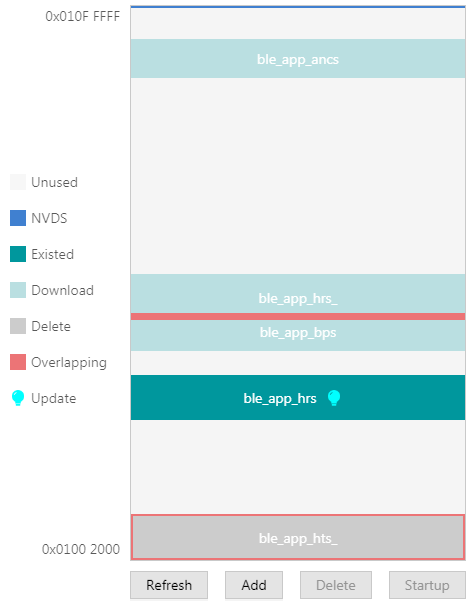
 (浅灰色):可下载的Flash空间。
 (深蓝色):软件默认配置的NVDS区域。固件不能下载至该区域。
 (深灰色):待删除的固件,如ble_app_ancs。
 (浅绿色):待下载的固件,如ble_app_hrs。
 (深绿色):已存在于Flash中的固件,如ble_app_bps。
 (红色):两个固件的占用空间的重叠区域,如ble_app_T3u和ble_app_hts。
用户下载固件时,请按以下步骤操作:
- 点击Add按钮,从本地添加需下载的固件文件。固件文件添加后,可查看到该固件的详细信息,例如固件文件路径、固件Image Info信息。
- 点击Commit按钮,将固件文件下载到Flash。
下载完成后,若Layout示意图中的固件由浅绿色变为深绿色,则表示固件下载成功。
说明:
- 连接成功后,将自动从连接的目标板的Flash中读取已存在的固件。
- 下载固件时,如果连接JLink失败,GR5515 Starter Kit开发板无法连接或者正常下载固件。GR551x芯片当前可能处于睡眠状态(即开启了睡眠模式的固件正在运行),可先按下GR551x Starter Kit开发板的RESET键,并间隔1秒左右重新下载固件。如果仍然无法下载固件,可擦除Flash后,重新下载固件。