
连接管理
用户可管理控制目标板与主机之间的连接。
点击软件界面右上角的  ,可展开连接管理面板;再次点击 ,可收起并隐藏该面板。
GProgrammer支持SWD和串口两种连接方式。
- SWD连接
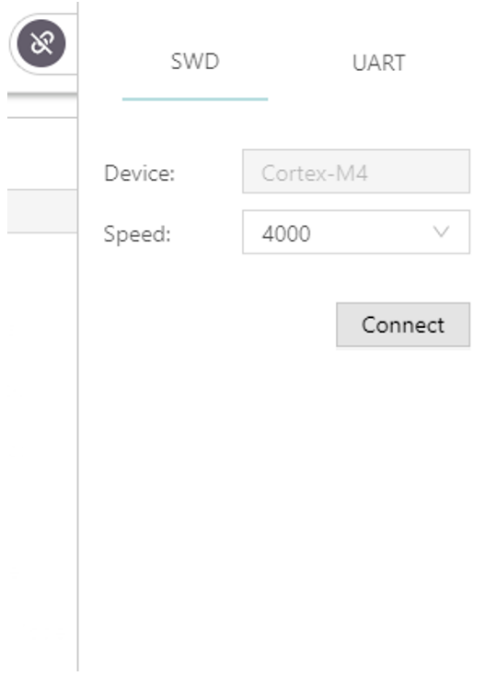
在SWD连接方式下,用户只需配置传输速率Speed,即可点击Connect按钮连接目标板。
- 串口(UART)连接
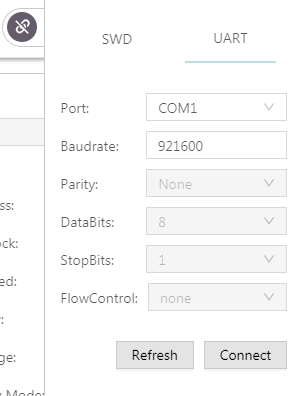
在串口(UART)连接方式下,用户可根据实际情况配置串口号Port(需点击Refresh按钮获取串口号列表,再选择正确的串口号)和波特率,其他参数默认配置不可修改。
参数配置完成后,点击Connect按钮连接目标板。
目标板连接成功后,连接管理面板将自动收起并隐藏。同时,按钮 将变成  ,表示当前的连接状态为“已连接”。
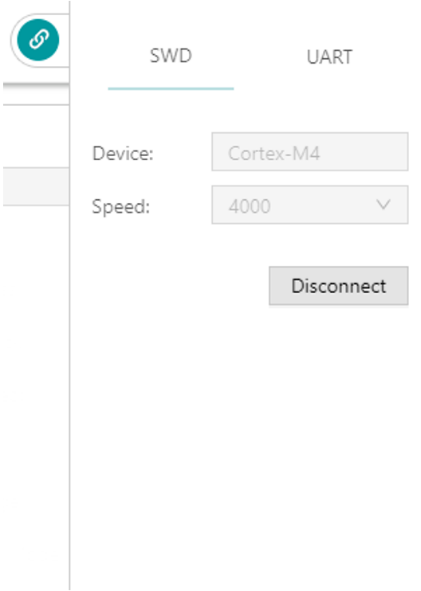
如需断开连接,再次点击 ,打开连接管理面板,然后点击Disconnect按钮即可。