

连接管理
用户可利用GProgrammer管理控制目标板与主机之间的连接。
点击软件界面右上角的  ,可展开连接管理面板;再次点击 ,可收起并隐藏该面板。
GProgrammer支持SWD和串口两种连接方式。
说明:
若目标芯片Flash已上锁,GProgrammer在连接成功后将自动解锁Flash。然而,对于加密的GR551x芯片,若Flash已上锁,则GProgrammer无法连接。
- SWD连接
在SWD连接方式下,用户配置下表参数后,即可点击Connect按钮连接目标板。
表 6 参数配置说明 参数 描述 Device 目标板的芯片内核,默认为Cortex-M4,且不可更改。 Speed 传输速率,默认为4000 kHz。 SN 目标板序列号,默认为0。 - 当PC仅连接了一个目标板时,可直接使用默认值,或点击Refresh按钮获取当前目标板序列号。
- 当PC连接多个目标板时,需点击Refresh获取各目标板对应序列号,再选择待连接的目标板序列号。
若直接使用默认值0进行连接,Windows环境下将弹窗提示选择目标板序列号。
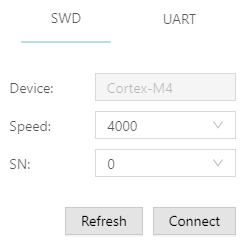
图 8 SWD连接 - 串口(UART)连接
在串口(UART)连接方式下,用户可根据实际情况配置串口号Port(需点击Refresh按钮获取串口号列表,再选择正确的串口号)和波特率,其他参数默认配置不可修改。
参数配置完成后,点击Connect按钮连接目标板。
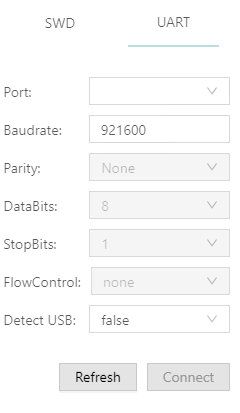
图 9 UART连接 说明:-
Detect USB参数仅用于GR5526系列芯片的USB连接。设置为true,表示检测USB设备,点击Refresh按钮后,界面将提示用户复位设备,此时PC端将查找可用的USB设备(USB设备将枚举为串口设备)并将其加入Port列表中。设置为false,表示不检测USB设备,点击Refresh按钮,将获取所有串口设备加入到Port列表中。
- 若在UART硬件连接时无法将转接板的RTS连接至芯片的CHIP_EN(例如,GR5331DEBI未引出CHIP_EN管脚),则点击Connet发起连接并等待约1s,然后手动复位芯片或快速关闭/打开电源。若连接失败, 重试时可尝试改变等待时长。
目标板连接成功后,连接管理面板将自动收起并隐藏。同时,按钮
将变成  ,表示当前的连接状态为已连接。
如需断开连接,再次点击
,打开连接管理面板,然后点击Disconnect按钮即可。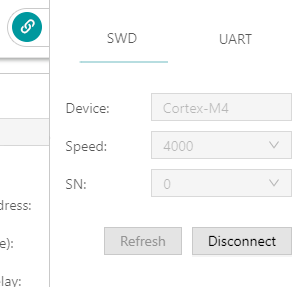
图 10 断开连接 -